Bugzilla
文前言
意外需要正式使用了...
原本要調一調 【雜記】自架 BugZilla 那篇擴充,但發現架構太冗+那篇是雜記,因此改成開新篇。
v5.2
主文
建立 Product
建立帳號並登入後的首先:
點選上方導覽列內的 [Administration]
然後 > [Products] > [Add] a product
會看到以下畫面:
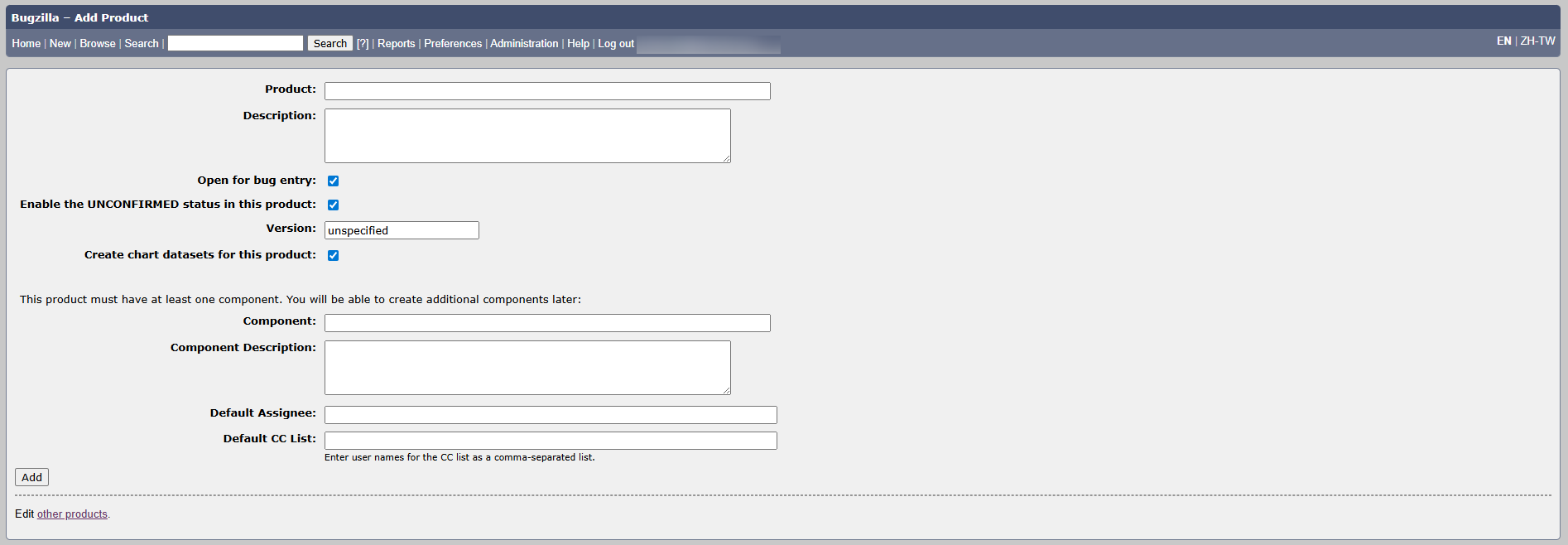
一開始有點疑惑為甚麼 Component 是必填,因此問了 Claude:
## Bugzilla 的資料結構設計

Bugzilla 的 bug 追蹤系統採用階層式架構:

- **Product**(產品)
- **Component**(元件)← 必須存在
- **Bug**(問題單)

在這個設計中,每個 bug 必須同時關聯到一個產品和一個元件。這是 Bugzilla 資料庫架構的基本要求,bug 表格中的 component_id 欄位是必填的。

## 為什麼這樣設計

### 1. 責任歸屬的明確性

元件機制強制您在組織層面就思考清楚責任劃分。每個元件都必須指定預設負責人(Default Assignee),確保每個提交的 bug 都有明確的處理人員。

### 2. 避免過於粗糙的分類

如果只有產品層級,大型專案會面臨所有 bug 都混在一起的問題。強制使用元件可以防止這種情況,促使團隊進行更細緻的問題分類。

### 3. 通知機制的精準度

元件層級的 CC 清單和負責人設定,讓相關人員只接收到他們關心的領域的通知,避免資訊過載。

## 實務上的應對方式

如果您的專案確實很小或很簡單,不需要複雜的分類,可以採用以下策略:

### 最簡方案

建立一個通用元件,例如:

- 元件名稱:「General」或「Default」
- 描述:「一般性問題」或「未分類問題」

這樣至少滿足系統要求,之後如果專案成長需要更細的分類,再新增其他元件即可。

### 實際考量

即使是小專案,通常還是能找到基本的功能區分,例如:

- Frontend / Backend
- UI / API / Database
- Documentation / Code

這樣的基本分類對後續問題追蹤和統計分析也會有幫助。

## 結論

Bugzilla 強制要求元件不是為了增加複雜度,而是為了確保問題追蹤的品質和可維護性。這是系統設計的核心理念之一。如果您的使用場景真的非常簡單,建立一個預設的通用元件就能滿足需求,不會造成太大負擔。
因為個人還沒預備好要細分,因此先給名字「Default」。
[version] 欄位放上該系統目前已釋出的最新版本 (先簡單打個 1.0.0)
[Default Assignee] 必填,所以先填了自己。(方式是打上自己的帳號,打到一部分的時候系統會自動跳出自己的下拉選項,選擇就好)
[Default CC list] 非必填,個人還是選擇填自己
其他維持預設。
填寫結束後點選 [Add]。
Component 帶模板
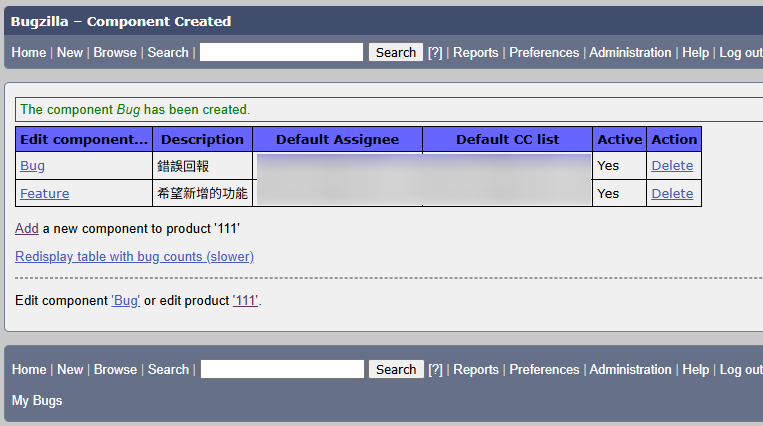
為了讓別人方便依照我想要的格式,決定改 Component 成兩個:
Feature、Bug
這樣就可以各自給模板了!
回報 bug
點選右上角的 [New] 進入下圖頁面:

選擇要回報的 Product 進入下圖頁面:
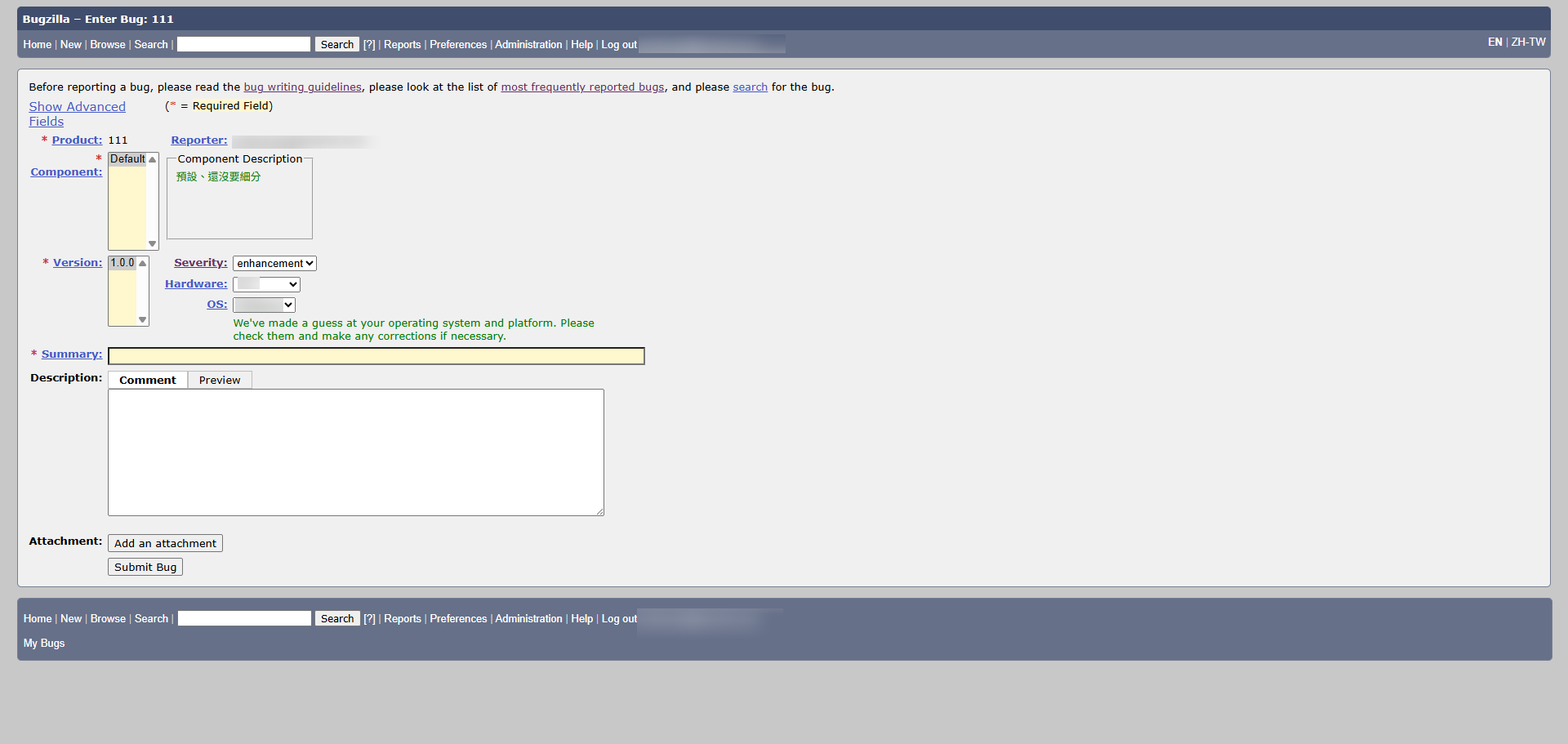
先來了解一下 Severity 吧:
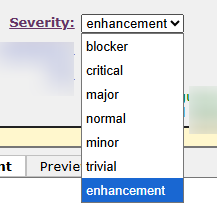
How severe the bug is, or whether it's an enhancement.
也就是 bug 的嚴重程度 or 純希望增強的功能。
(以下名詞解釋都有參考網路)
- blocker:
- 完全阻止使用或測試系統 4
- critical:
- major:
- normal:
- 普通 2
- minor:
- trivial:
- 外觀或風格上的問題,對功能影響極小或沒有影響。 4
- enhancement:
- 不急著這個開發階段修正的小問題 1
Hardware
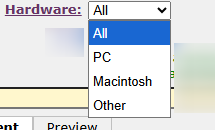
PC: 應該可以認知為 Windows 相關產品?
Macintosh: 查網路得知是 Mac 5
Other: 安卓的手機平板應該就填這裡了
其他欄位
選擇想要回報的 [Component] 及 [Version]
[Summary]
如果有在回報 GitHub 之類的 issue 應該大概都知道要寫啥
總之就是短小精煉 & 方便被後來人搜尋到關鍵字。
以及內部公司使用記得界定好模板寫法。
輸入期間底下會多出 [Possible Duplicates],可以檢查一下有沒有類似的回報避免重複回報:

[Description]
似乎沒有支援 Markdown 語法?
[Attachment]
要附上截圖啥的好地方。
點選 [Add an attachment] 會得到下圖:

看檔案大小限制,應該只能丟截圖。
(略為翻了一下以前的影片檔,6秒就4千多kb了)
刪除 bug
ref: How To Delete Bugs in Bugzilla – devZing Blog
官方建議是不要刪除,但我加了一個測試 email 有沒有寄信到我這裡的 bug 要怎麼刪除?
- 上方導覽列 [Administration] > [Parameters] > [Administrative Policies]
- 找到參數
allowbugdeletion,改成 [On],然後 [Save Changes] - 接下來將該 bug 指派給新的 Component (這裡我如同參考網站內的作法,新增一個
Trashcomponent) - 刪除該 component
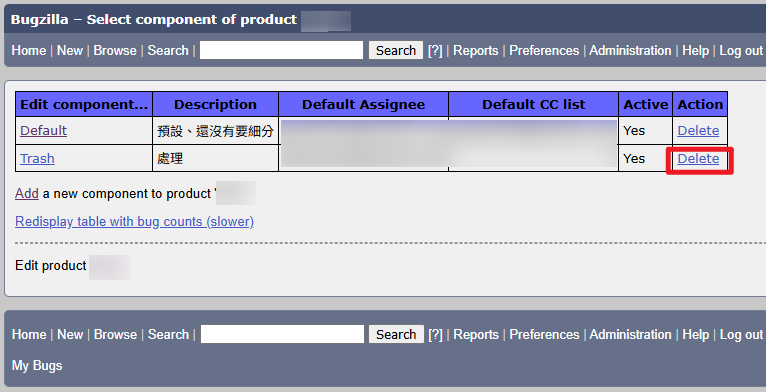
- 把參數改回 [Off] > [Save Changes]
要注意的是該參數的描述:
The pages to edit products and components can delete all associated bugs when you delete a product (or component). Since that is a pretty scary idea, you have to turn on this option before any such deletions will ever happen.
(在編輯產品及子產品的頁面刪除一項產品或子產品時,可以刪除所有相關的 bug。)
刪除該 component 會出現提示:

所以如果可以的話,請不要刪掉 bug...
UPDATE LOG
114. 12/02 開新篇